

Excel去掉多余空格怎么操作?怎么显示单位?
来源:会计实战基地 发表时间:2020-01-17 14:50:33 作者:张红 阅读量:7179




会计实操免费试听入口
Excel去掉多余空格怎么操作?怎么显示单位?年底不仅仅只是拿年终奖那么简单,各种工作总结,各种年底汇报都需要大家进行处理,那如果要统计数据的话,Excel说第一那就没谁敢说第二了,那为什么有的人年底工作汇报业绩并没有自己的好,却被老板夸讲,你却被老板痛骂呢?说是表格做的那么差,你是干什么吃的,那下面大家就和小编一起来详细了解一下吧。

1、去掉多余空格
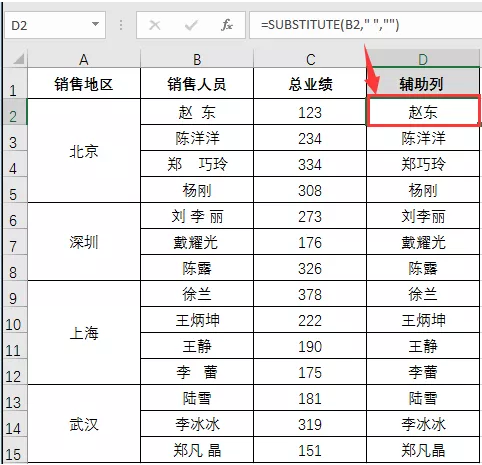
比如表格中的销售人员姓名存在多余空格,需要剔除掉。可以用查找替换功能去掉多余空格,也可以利用SUBSTITUE函数公式。
查找替换:按Ctrl+H组合键打开查找替换框,在查找框内利用空格键敲入一个空格,全部替换即可。

也可以建辅助列,输入公式:=SUBSTITUTE(B2," ",""),往下填充,最后把内容复制到销售人员列。
2、显示单位
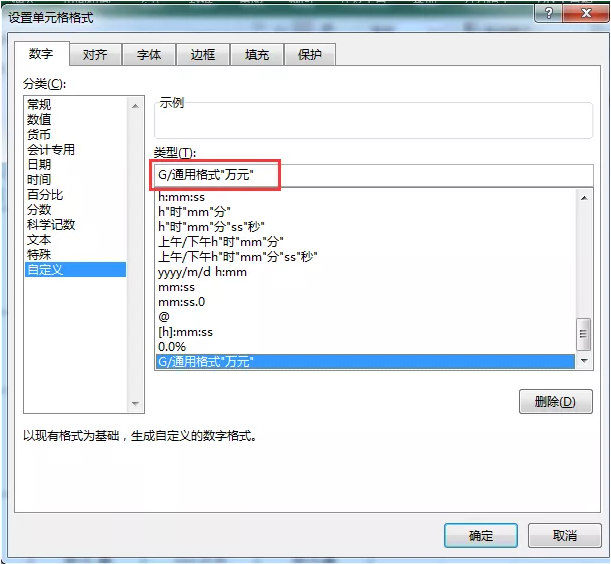
销售人员对应的总业绩是以万元为单位,现在要在每个数据后面加上单位。为了不影响数据后期的相关计算,我们可以利用设置单元格式来显示单位。
选中总业绩数据区域,按Ctrl+1组合键打开设置单元格格式对话框,在自定义选项中输入代码:G/通用格式"万元"。
以上就是小编有关Excel去掉多余空格怎么操作?怎么显示单位等问题整理的有关内容,希望对大家有所帮助。如果大家还想要了解更多有关Excel怎么使用的问题,都可以来本网站进行学习哦。
(来源:Excel技巧精选)


 立即领取免费试学课程