

通过EXCEL的数据透视表求数据差
来源:会计实战基地 发表时间:2018-09-14 15:53:32 作者:张红 阅读量:17650




在通常和情况下,透视表都只能与数据进行求和运算,但是不能进行求差运算,今天给大家介绍一种可以求差的方式。
01
案例
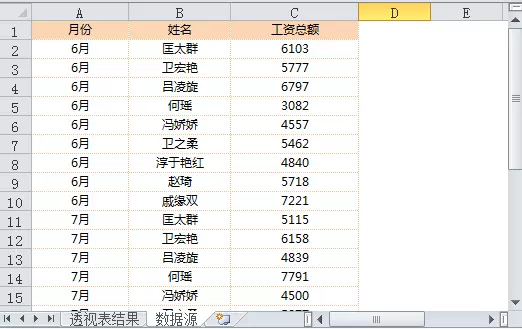
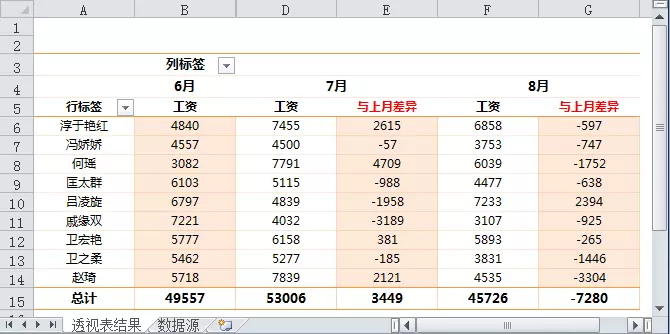
数据源与结果如下图所示,要求在透视表里做出当月与上月的差异。
▼▼
02
操作步骤
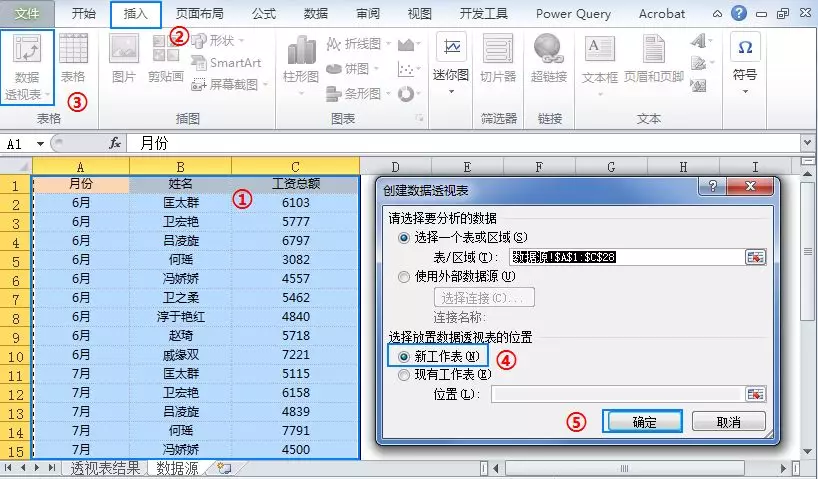
Step-1:选中数据区域$A$1:$C$28,然后依次单击【插入】→【数据透视表】【新工作表】→【确定】,如下图所示:
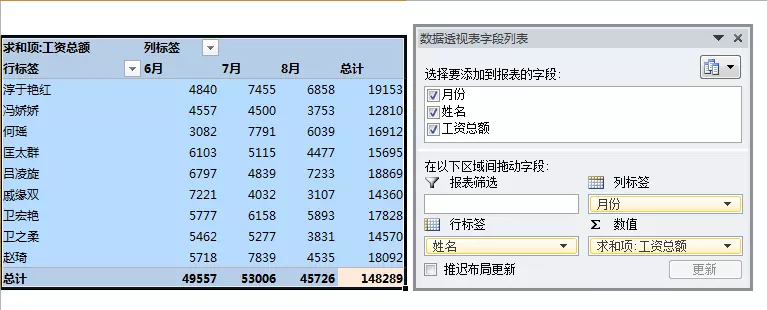
Step-2:将”姓名“字段放置于【行标签】,将”月份“字段放置于【列标签】,将”工资总额“字段放置于【数值】,设置字段为求和项。如下图所示:
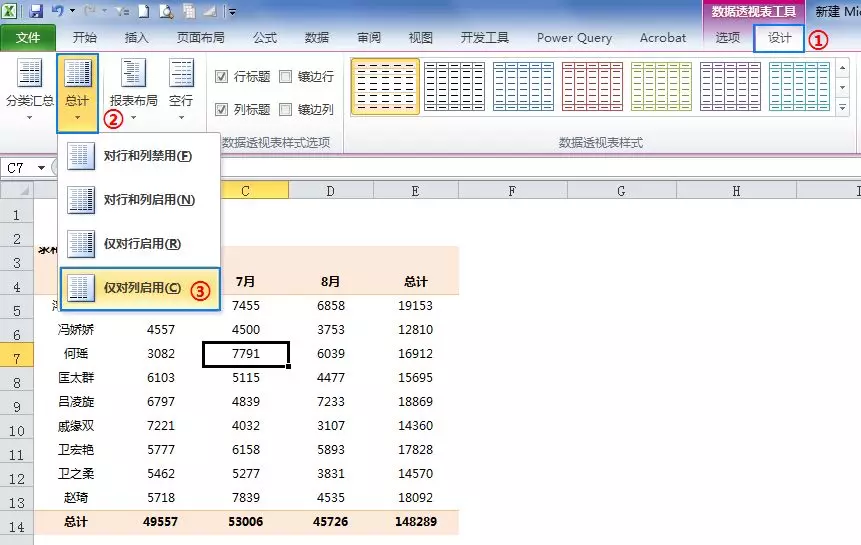
Step-3:设置报表布局。依次单击数据透视表工具【设计】→【总计】→【仅对列启用】,如下图所示:
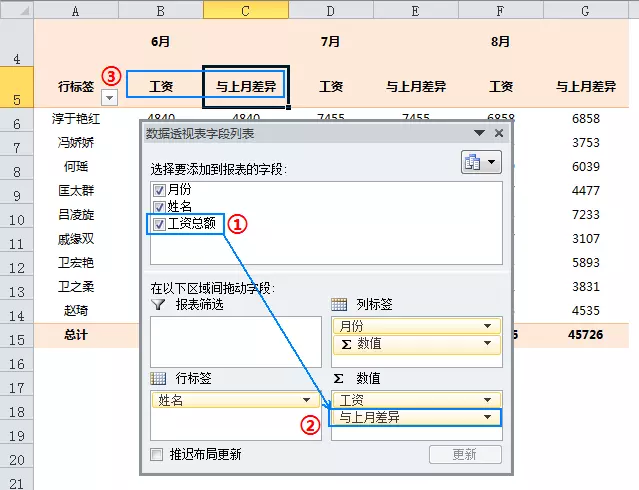
Step-4:再一次将“工资总额”字段拖放至【数值】标签里,然后将第一次的“工资总额”的名称修改为“工资”,第二次拖放的修改为“与上月差异”,如下图所示:
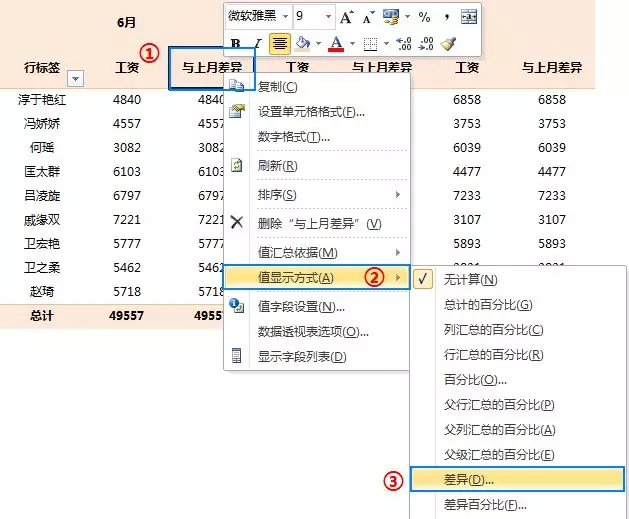
Step-5:单击选中“与上月差异”,然后右键单击【值显示方式】→【差异】,如下图所示:
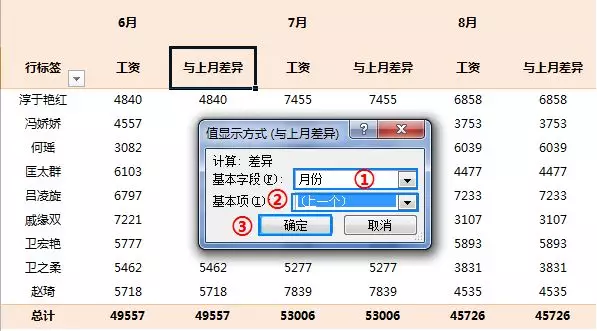
Step-6:在弹出的界面中选择【基本字段】为“月份”,【基本项】里选择“(上一个)”,然后单击【确定】,如下图所示:
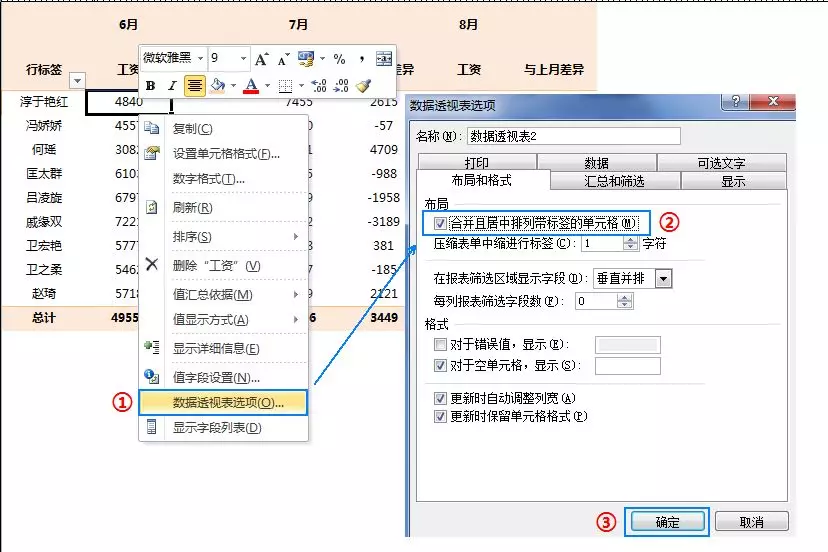
Step-7:右键单击【数据透视表选项】,在弹出的界面中选择【合并并且居中排列带标签的单元格】,然后单击【确定】,如下图所示:
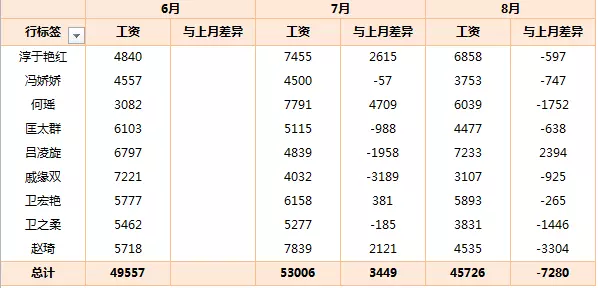
Step-8:最后隐藏第一个与上月差异的列(无数据的列),然后进行格式化(美化调整)即可,如下图所示:
具体的操作图如下:
打工人,不是在打工就是在打工的路上,因为打工耗尽所有时间,想找机会咸鱼翻身,却总是因为种种原因而不能得偿所愿,现网站推出打工人学习方案,想在搬砖之余悄悄拔尖吗?想在平平无奇的生活中一鸣惊人吗?赶快来网站学习吧,上述所愿皆会有所成。


 立即领取免费试学课程